Bilgisayar (Tamamlanmamış Rehber)
BİLGİSAYAR BİÇİMLENDİRME (FORMAT) REHBERİ
Bölüm başlığı “BİLGİSAYAR BİÇİMLENDİRME (FORMAT) REHBERİ”Bu kılavuz, herhangi bir teknik yardım almadan bilgisayarınıza güvenli bir şekilde format atabilmeniz amacıyla hazırlanmıştır. Sadece internette gezinmek için bilgisayar kullanan biri olsanız dahi, adımları dikkatle ve eksiksiz uygulayarak bu süreci sorunsuz tamamlayabilirsiniz.
Format işlemine başlamadan önce minimum 16 GB kapasiteli bir USB belleğe ihtiyacınız vardır. Sadece kapasite değil, USB belleğinizin sağlığı da çok önemlidir. Sorun yaşamamak adına kaliteli bir USB bellek kullanmalısınız. Zorda kalmadığınız sürece isimsiz (no-name) markalardan uzak durunuz.
Önerilen Markalar:
- 🔴 Sandisk
- 🗿 Kingston
- 📱 Samsung
- 💠 Kioxia
- ⚡ Lexar
- 🦅 Adata
⚙️ 1. Donanım Uyumluluğunun Kontrol Edilmesi
Bölüm başlığı “⚙️ 1. Donanım Uyumluluğunun Kontrol Edilmesi”İşleme başlamadan önce bilgisayarınızın parçalarını (donanım altyapısını) tanımanız gerekir. Aksi takdirde ilerleyen aşamalarda uyumsuzluk sorunlarıyla karşılaşabilirsiniz.
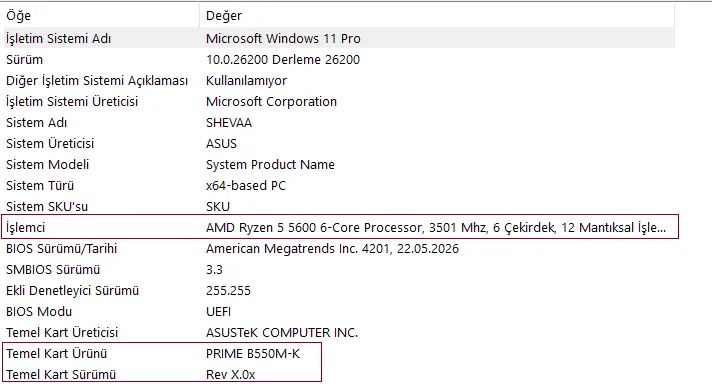
İşlemci Modelinin Tespiti:
- Başlat menüsüne veya arama çubuğuna
msinfoyazarak Sistem Bilgisi (System Information) penceresini açın. - Açılan ekranda İşlemci (Processor) modelinizi bularak not edin.
- Kurmak istediğiniz işletim sisteminin işlemcinizle uyumlu olup olmadığını doğrulamak için internette ufak bir arama yapın. (Örnek arama: “AMD Ryzen 5 5600 işlemcim Windows 11 işletim sistemini destekliyor mu?”)
Anakart Modelinin Tespiti:
- Aynı Sistem Bilgisi ekranında, Temel Kart Ürünü (BaseBoard Product) ve Temel Kart Sürümü (BaseBoard Version) satırlarını bulun. (Örneğin: Prime B550M-K ve Rev X.0x).
- Her anakartın kendine has bir modeli ve sürüm numarası vardır. Bu bilgileri eksiksiz olarak not edin.
- Anakartınızın da yeni sistemle uyumlu olup olmadığını internette aratın. (Örnek arama: “Prime B550M-K Rev X.0x anakartım Windows 11 işletim sistemi ile uyumlu mu?”)
💾 2. USB Belleğin Hazırlanması ve Biçimlendirilmesi
Bölüm başlığı “💾 2. USB Belleğin Hazırlanması ve Biçimlendirilmesi”Seçmiş olduğunuz USB belleği kullanmadan önce, onu format işlemine uygun ve sağlıklı bir şekilde hazırlamamız (biçimlendirmemiz) gerekiyor. Bu işlemi bilgisayarın Komut İstemi (CMD) aracı ile yapacağız.
Başlat menüsüne cmd yazın, çıkan sonuca sağ tıklayarak “Yönetici olarak çalıştır” seçeneğine tıklayın.
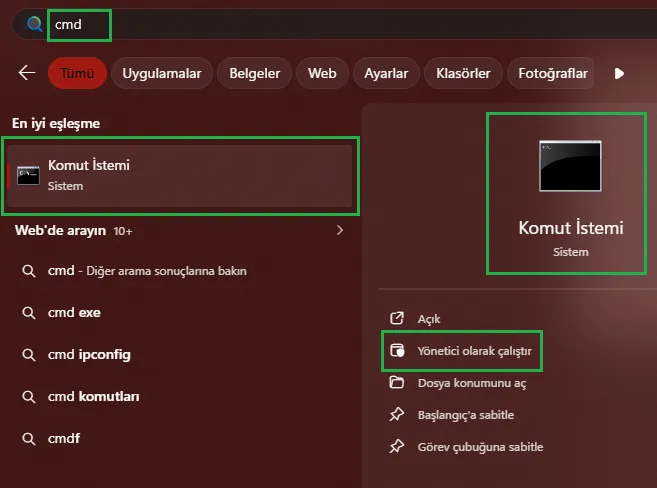
Açılan Komut İstemi penceresinde aşağıdaki komutları sırasıyla, küçük harflerle yazıp her birinden sonra klavyenizden Enter tuşuna basınız:
-
🪟 Windows’un dahili disk yönetim aracını başlatır:
Terminal window diskpart -
📋 Bilgisayara bağlı tüm diskleri listeler (sabit diskler, USB bellekler vs.). USB belleğinizin hangi disk numarası olduğunu listedeki GB boyutlarından anlayabilirsiniz:
Terminal window list disk -
🎯 İşlemleri o diske uygulamış olursunuz (X yerine USB belleğinizin numarasını yazmalısınız, Örn: select disk 2):
Terminal window select disk x -
🔓 Disk üzerindeki “salt okunur” (readonly) korumasını kaldırır. USB’ye veri yazamama (dosya kopyalayamama) sorunlarını çözer:
Terminal window attributes disk clear readonly -
🧹 Seçili diskteki tüm bölümleri ve verileri tamamen siler. USB’yi sıfırlamış olursunuz. Bu işlemin geri dönüşü yoktur!
Terminal window clean -
🧱 Temizlenen diskte yeni bir birincil bölüm (partition) oluşturur. Diskin kullanılabilir olması için bu adım şarttır:
Terminal window create partition primary -
🎯 Yeni oluşturduğumuz bu kullanılabilir bölümü seçer:
Terminal window select partition 1 -
🟢 Bölümü aktif olarak işaretler. Bilgisayarın açılışta bu USB’yi tanıması (önyüklenebilir olması) için gereklidir:
Terminal window active -
⚡ USB belleğinizi NTFS olarak hızlı bir şekilde biçimlendirir:
Terminal window format fs=ntfs quick -
🏷️ USB belleğinize otomatik olarak bir sürücü harfi (örneğin E:) atar ve bilgisayarımda görünür hale getirir:
Terminal window assign -
🚪 DiskPart aracından çıkar:
Terminal window exit
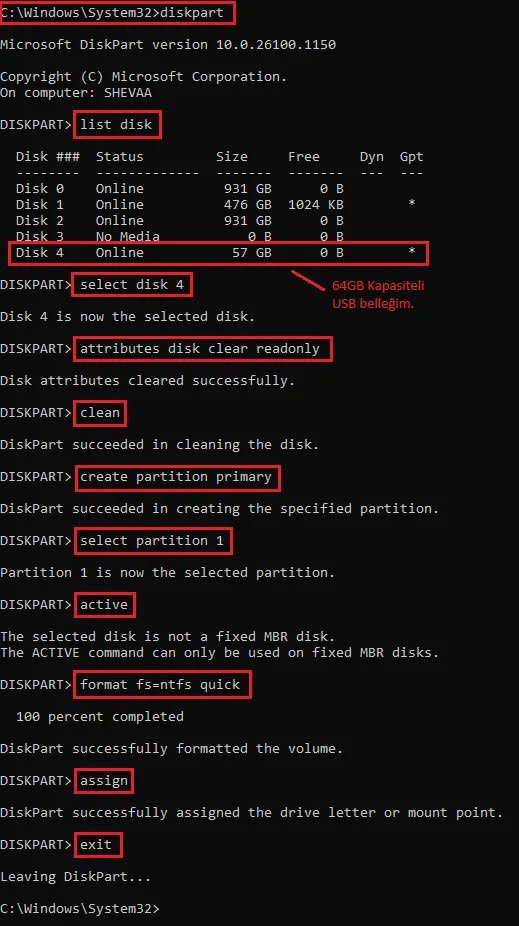
Bu işlemleri sorunsuz bir şekilde tamamladıktan sonra USB belleğiniz format atmak için tamamen hazırdır.
📝 3. Durum Özeti: Neler Yaptık?
Bölüm başlığı “📝 3. Durum Özeti: Neler Yaptık?”🌐 4. Windows 11 Kurulum Dosyasını (ISO) Edinme
Bölüm başlığı “🌐 4. Windows 11 Kurulum Dosyasını (ISO) Edinme”Sırada Windows 11 işletim sisteminin kurulum dosyasını (ISO) indirmek var.
Dosyayı edinmek için kullandığınız internet tarayıcısını (Chrome, Edge vb.) açın:
-
🌐 Adres çubuğuna https://www.microsoft.com/tr-tr/software-download/windows11 yazarak resmi siteye gidin veya arama motoruna Microsoft Windows 11 iso yazın.
-
🛡️ Çıkan sonuçlarda reklamlara veya kopya sitelere tıklamadığınızdan, orijinal Microsoft sayfasına girdiğinizden emin olun.
-
📥 Siteye girdiğinizde karşınıza Windows 11 yüklemek için 3 farklı yöntem çıkacaktır. Biz en alttaki “x64 aygıtlar için Windows 11 Disk Görüntüsünü (ISO) İndirme” bölümünü kullanacağız.
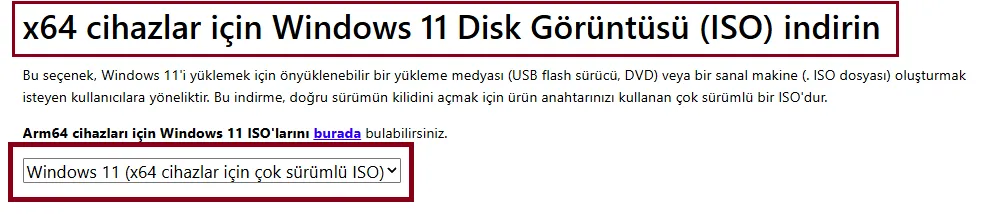
- İlgili bölüme gelin ve “İndirmeyi Seçin” kutucuğuna tıklayın.
- Açılan listeden “Windows 11 (x64 cihazlar için çok sürümlü ISO)” seçeneğine tıklayın.
- Seçimi yaptıktan hemen altındaki mavi renkli “Şimdi İndir” butonuna tıklayın.
-
Bu aşamadan sonra alt kısımda “Ürün dilini seçin” menüsü açılacaktır.
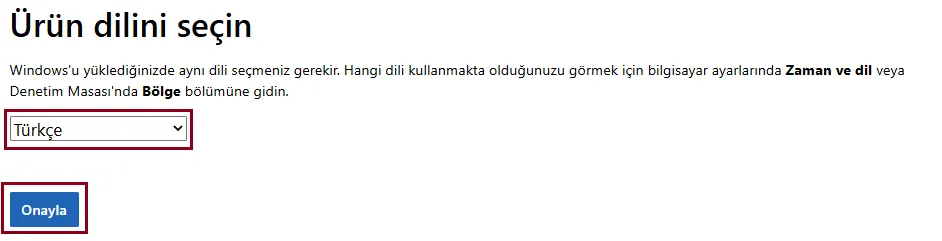
- “Birini seçin” yazan kutuya tıklayın.
- Kullanmak istediğiniz dili (Örneğin; Türkçe) seçin.
- Seçimi yaptıktan sonra onaylama butonuna basın.
-
Karşınıza son bir indirme ekranı çıkacaktır.
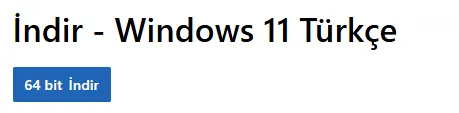
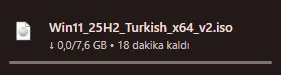
- Ekranda “Windows 11 Türkçe” (veya seçtiğiniz dil, örneğin Windows 11 English) başlığının altındaki “64-bit İndir” butonuna basın.
📀 5. ISO Dosyasını USB Belleğe Yazdırma
Bölüm başlığı “📀 5. ISO Dosyasını USB Belleğe Yazdırma”İndirdiğiniz bu ISO dosyası tek başına bir işe yaramaz. Önceden Komut İstemi (CMD) ile hazırladığınız USB belleğe Rufus adlı ücretsiz program aracılığıyla bu ISO’yu “yazdırmanız” (Bootable hale getirmeniz) gerekir.
-
Rufus programını güvenli bir şekilde edinmek için https://rufus.ie linkini kullanabilir veya tarayıcınıza rufus diye aratarak kopya ve reklam sitelerine dikkat ederek resmi sitesinden indirebilirsiniz.
-
Siteye girdikten sonra yavaş yavaş aşağı doğru kaydırın, İndir kısmına geleceksiniz. Dikkat, hemen “İndir”e basmayın; bize lazım olan sürüm
Rufus-x.xx.exeşeklindedir.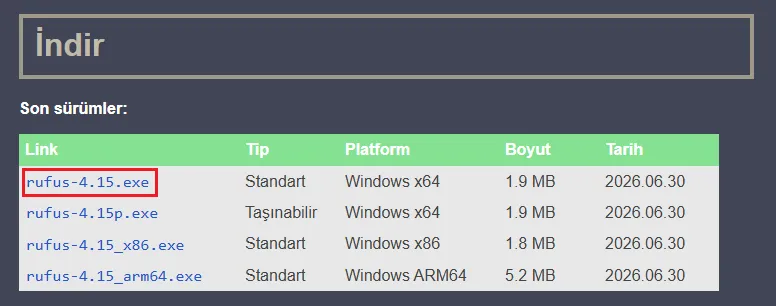
Not: Bu ifadeyi
Rufus-x.xx.exeolarak yazmamızın nedeni sürümün zamanla yükselmesi ile kafa karışıklığının önüne geçmektir. 25.07.2026 tarihi itibarıyla rufus.ie üzerinden indirme yapıyorsanızrufus-4.15.exesürümü yazmaktadır.rufus-x.xxp.exe,x86.exeveyaarm64.exeolanları indirmeyin. Bu uygulama boyutu gayet küçüktür, hızlıca indireceksinizdir. -
İndirdikten sonra Rufus’u İndirilenler klasörünüzden masaüstüne sürükleyip bırakın.
-
Masaüstündeki Rufus’a sağ tıklayın ve Aç seçeneğine tıklayın.
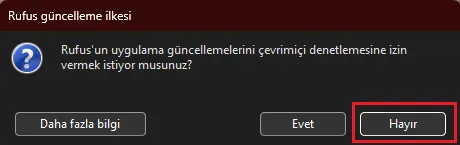
Karşınıza çıkan “Rufus güncelleme ilkesi” (Güncellemeler kontrol edilsin mi?) uyarısına Hayır diyerek devam edin.
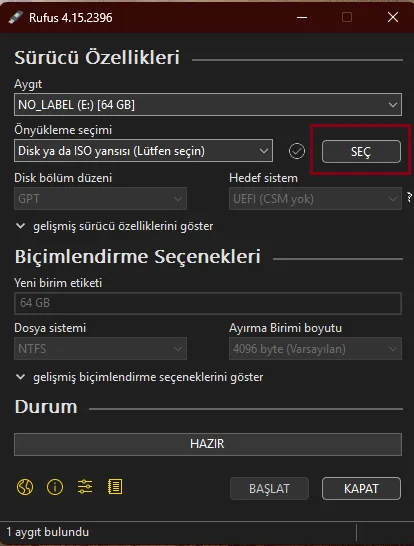
Rufus ana ekranı açıldığında, sağ üst tarafta bulunan “SEÇ” butonuna tıklayın.
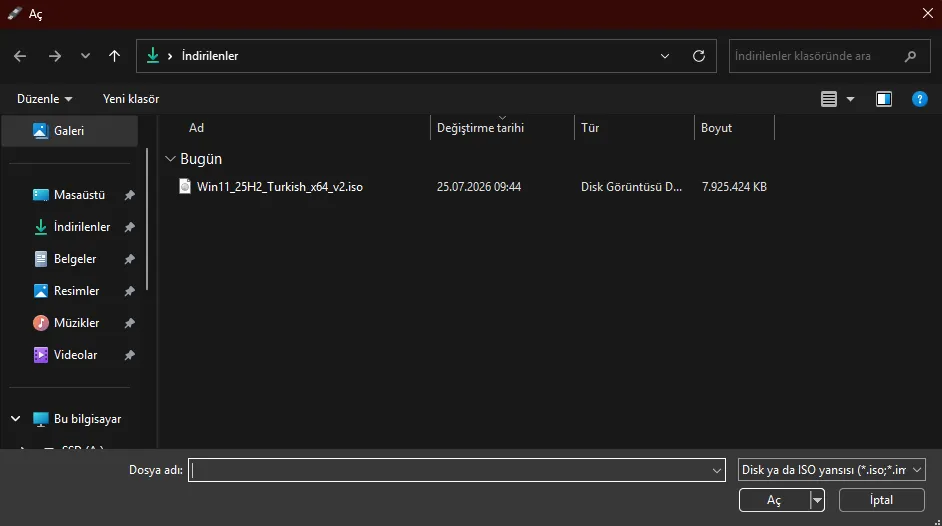
Açılan pencereden az önce indirmiş olduğunuz Windows 11 ISO dosyasını bularak seçin.
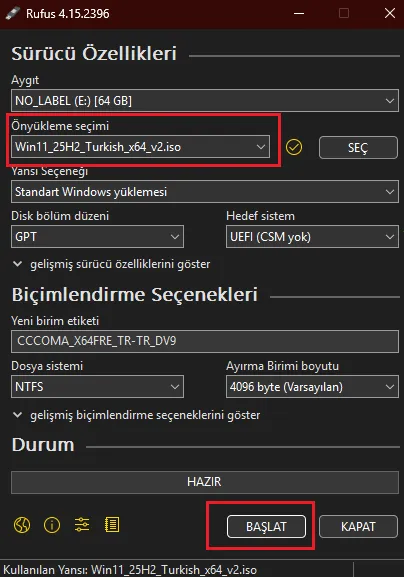
ISO dosyasını seçtikten sonra en alttaki “BAŞLAT” butonuna basın.
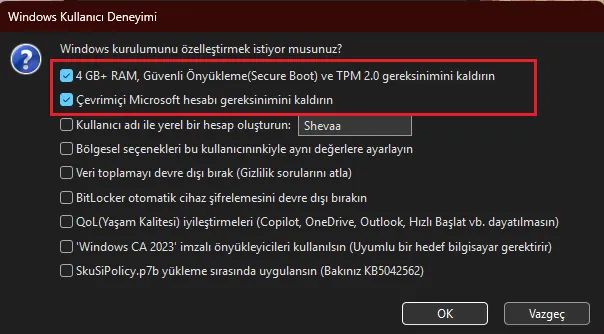
Bir ekran daha açılacaktır (Windows kullanıcı deneyimi ayarları). Bu ekranda seçili olan tüm mavi tikleri (işaretleri) kaldırın ve tekrar “OK” butonuna basın.
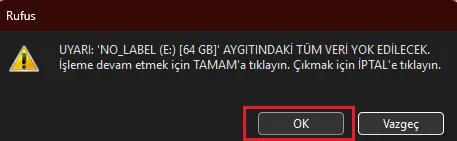
Ardından Karşınıza çıkacak olan uyarı ekranında “OK” butonuna basın.
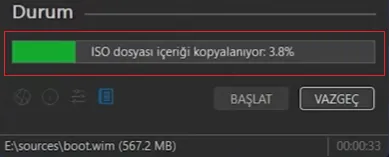
Yazma işlemi başlayacaktır. Alt kısımdaki yeşil ilerleme çubuğunun dolmasını bekleyin.
-
Çubuk tamamen yeşil olduğunda (Hazır yazısı çıktığında) Kapat butonuna basın.
USB yazdırma işleminiz başarıyla bitmiştir. Artık bilgisayarınızı yeniden başlatabilirsiniz.
🔌 BIOS Güncellemesi ve Sürücü Hazırlığı
Bölüm başlığı “🔌 BIOS Güncellemesi ve Sürücü Hazırlığı”Format işlemine başlamadan önce sadece format değil; tam teşekküllü bir rehber hazırladığımız için BIOS güncellemesini ve sürücülerimizi de internetten indirip USB belleğimizin içine atacağız.
📥 1. BIOS Güncelleme Dosyasının İndirilmesi ve USB’ye Atılması
Bölüm başlığı “📥 1. BIOS Güncelleme Dosyasının İndirilmesi ve USB’ye Atılması”Rehberin ilk adımlarında bahsettiğimiz msinfo (Sistem Bilgisi) kısmına tekrar geliyoruz.
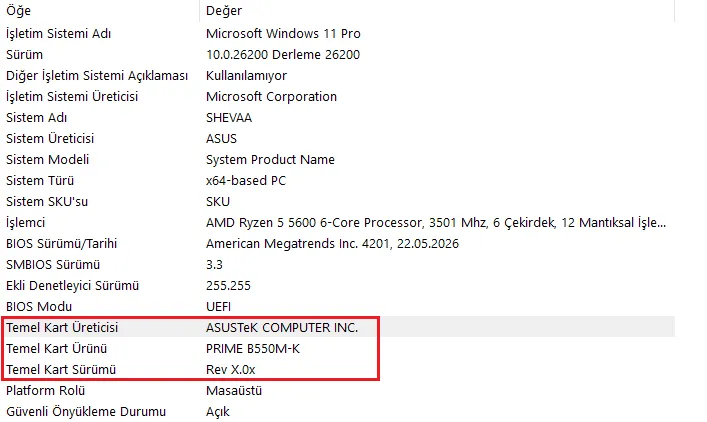
Aşağıdaki görselde işaretlenen kısmı buluyoruz:
- Örnek:
ASUSTeK COMPUTER INC. PRIME B550M-K Rev X.0xBIOS Update.
Örnekteki gibi yan yana yazıp tarayıcınızda aratıyorsunuz; reklam ve kopya sitelere dikkat edin.
Eğer hala karmaşık geldiyse, takıldığınız kısmın detaylarını veya ekran görüntüsünü sol menüde yer alan İletişim ve İstek Kutusu üzerinden bize ileterek yardım talep edebilirsiniz (yoğunluğa bağlı olarak 3 ila 5 gün içerisinde dönüş alırsınız).
Anakart Üreticilerinin BIOS Destek Sayfaları
Bölüm başlığı “Anakart Üreticilerinin BIOS Destek Sayfaları”Bu bağlantılardan sizin anakart üreticiniz hangisi ise o bağlantıya tıklayarak modelinizi aratın ve BIOS son sürümünüzü indirin. İndirdiğiniz vakit genelde .zip formatında inecektir, zip’ten çıkarın. Rehber sistemimiz ASUS marka bir anakart kullandığı için görseller ASUS anakartlarda nasıl olduğunu göstermektedir:
-
https://www.asus.com/support/ sitesine giriş yaptım, arama kutucuğuna
ASUS PRİME B550M-K(anakart modelimiz) yazdım ve enter tuşuna bastım.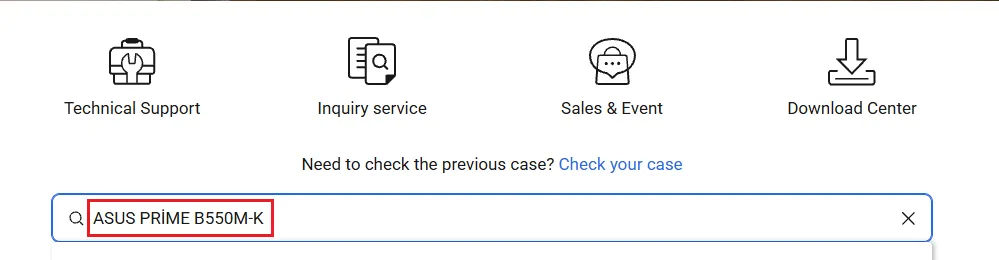
-
Sol kısımda Explore Product kısmına tıklayın (ASUS ANAKARTLAR İÇİN GEÇERLİDİR).
-
Alt bir kısım açılacaktır, oradan motherboards yazısına tıklıyoruz ve sağ kısımda anakart modellerini göreceğiz. Oradan
ASUS PRİME B550M-K(REHBER SİSTEMİNİN ANAKART MODELİ) yazan modeli buluyorum ve tıklıyorum.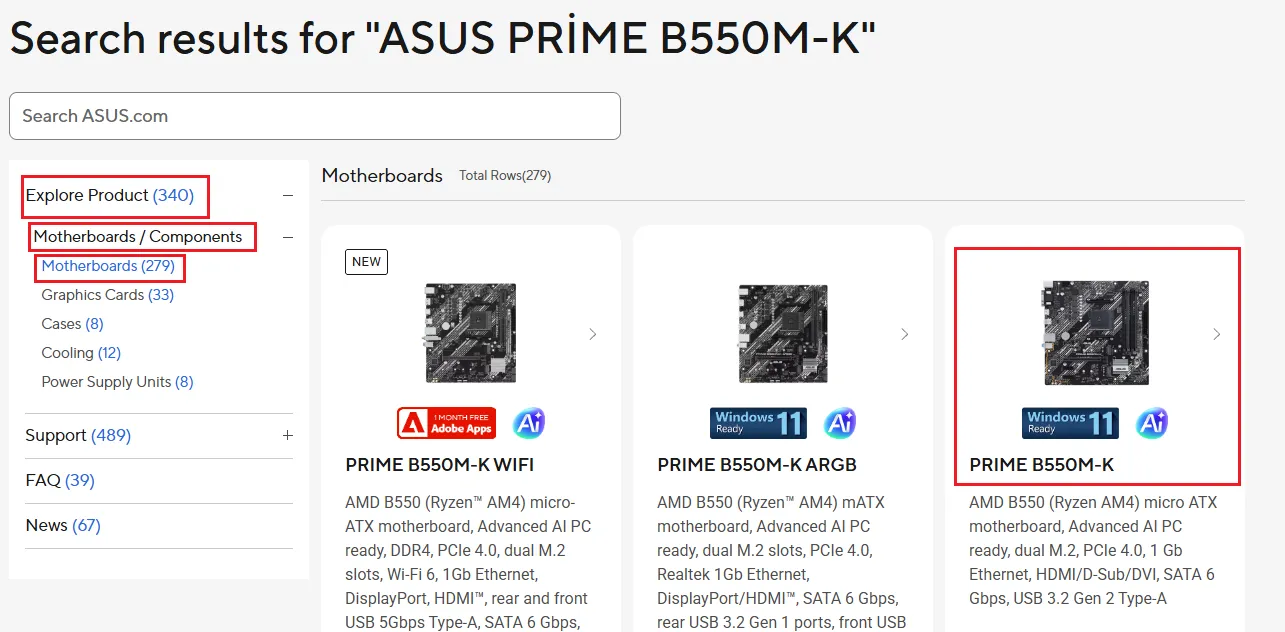
-
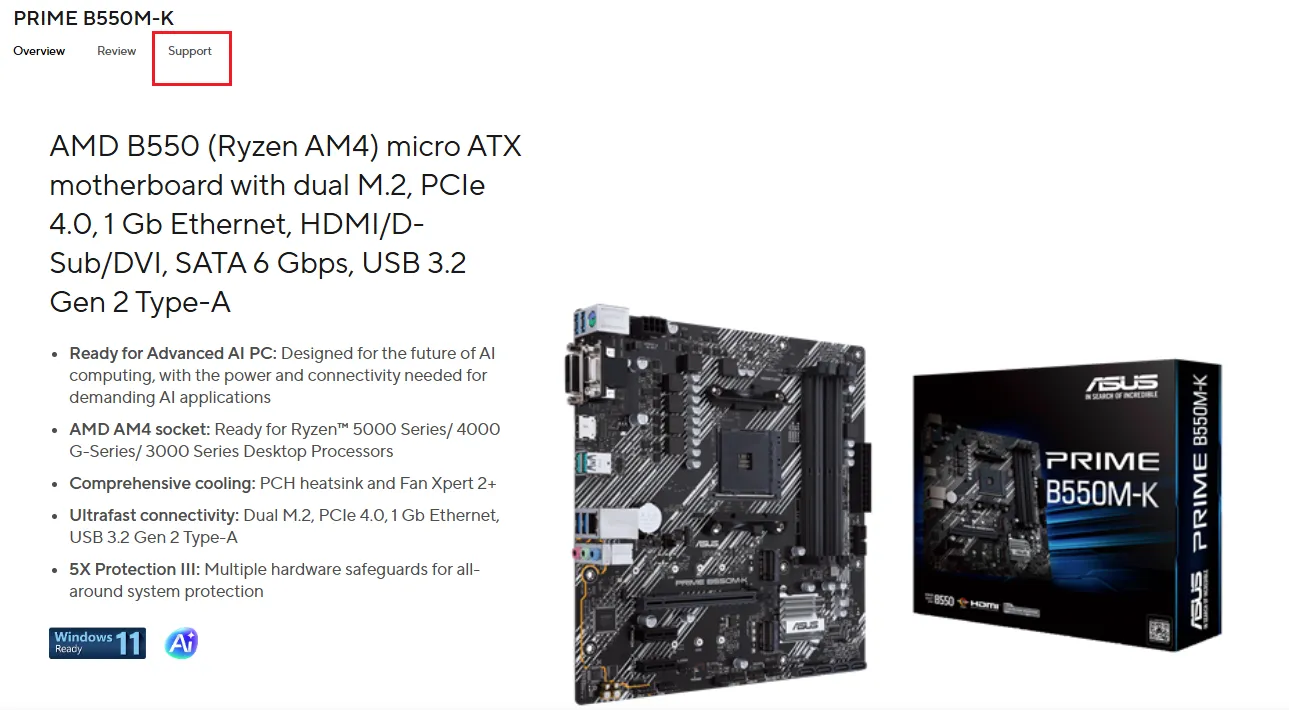
Support yazısına tıklıyorum.
-
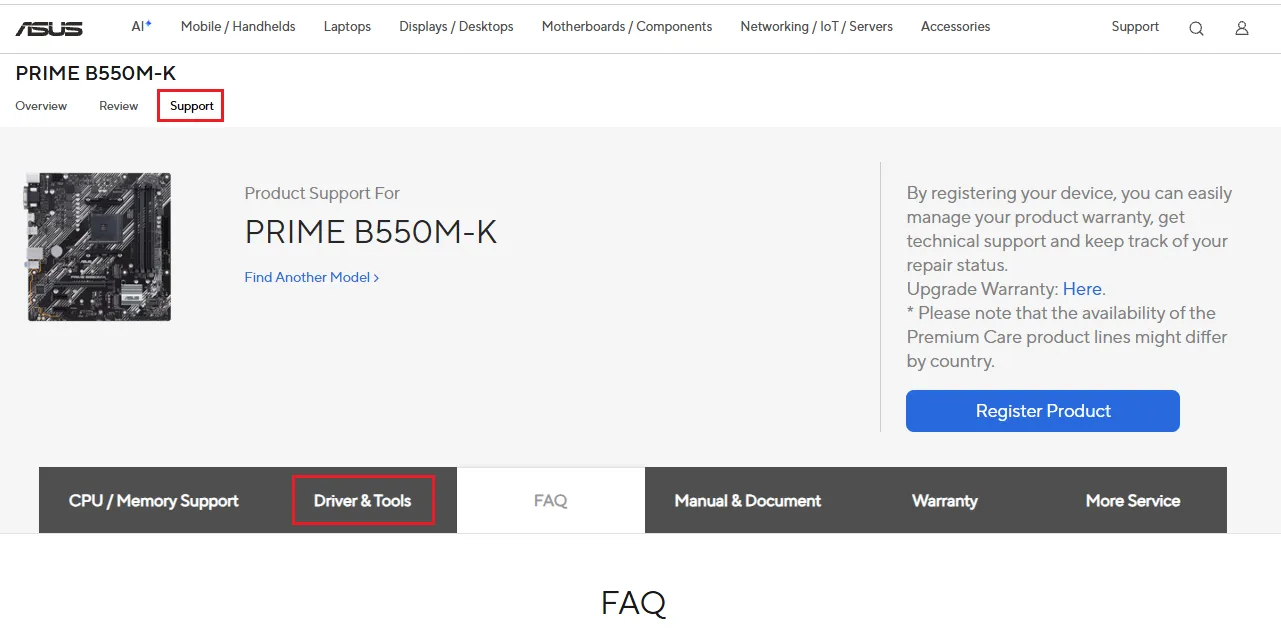
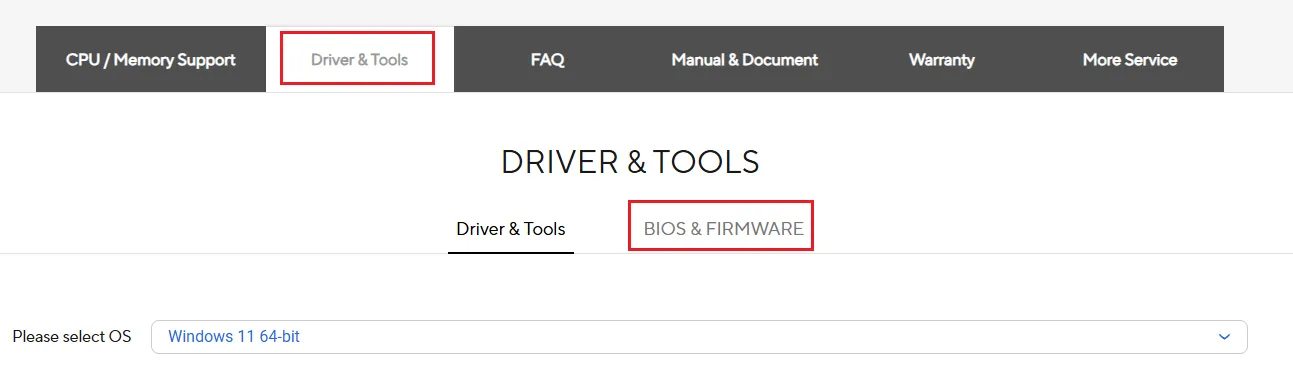
Driver & Tools yazısına tıklıyorum.
-
Şimdi aşağıdaki görselde gösterildiği gibi BIOS & FİRMWARE yazısına tıklıyorum.
-
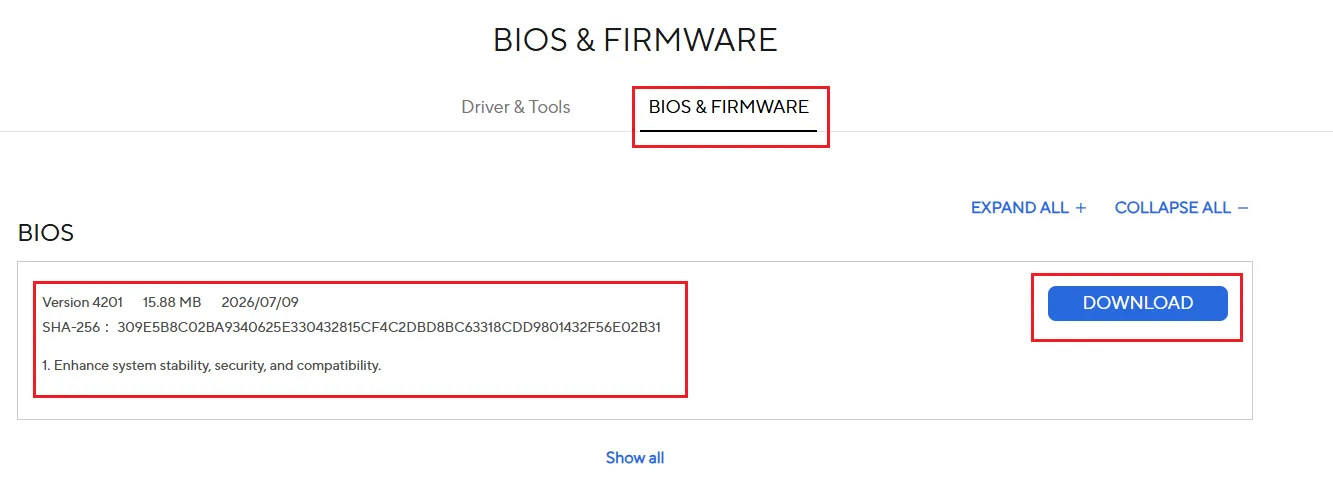
Yavaş yavaş aşağı kaydırın görseldeki gibi BIOS’unuz karşınızda; download butonuna basın.
BIOS Dosyasını USB’ye Aktarma
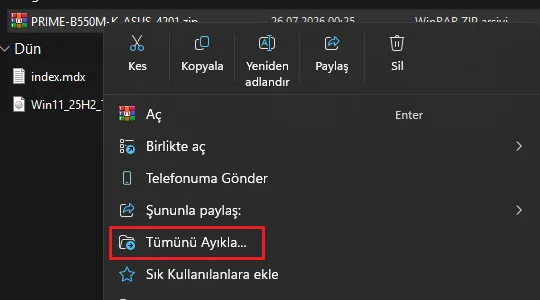
Bölüm başlığı “BIOS Dosyasını USB’ye Aktarma”- BIOS’umuz indi. İndirilenler kısmına gelin, indirdiğiniz dosyaya sağ tıklayın.
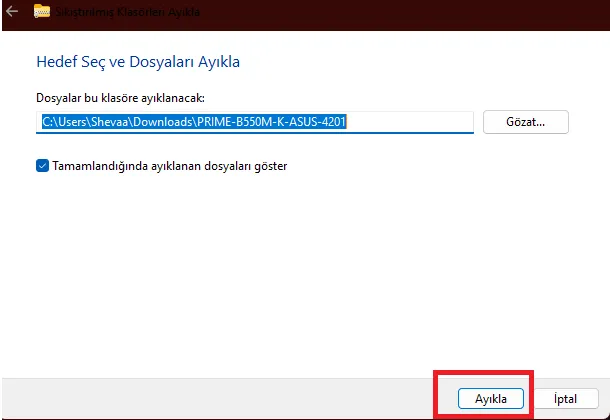
- Tümünü Ayıkla’ya tıklayın, açılan ekranda da ayıkla butonuna tekrar basın.
- İşlem bittikten sonra aşağıdaki görseldeki gibi gözükecektir.

- Dosyanın içerisine girin;
.CAPdosyası size lazım olan dosyadır (Bazı istisnai modeller hariç tüm ASUS anakartlarda .CAP dosyasıdır).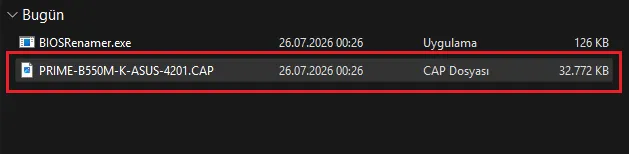
.CAPdosyasını sağ tıklayın ve kopyalayın.- Bu Bilgisayar’a girin, USB belleğinizin ikonu ve ismi değişmiş olacaktır. USB belleğinize çift tıklayın.
- USB belleğinizin içine
.CAPdosyasını yapıştırın.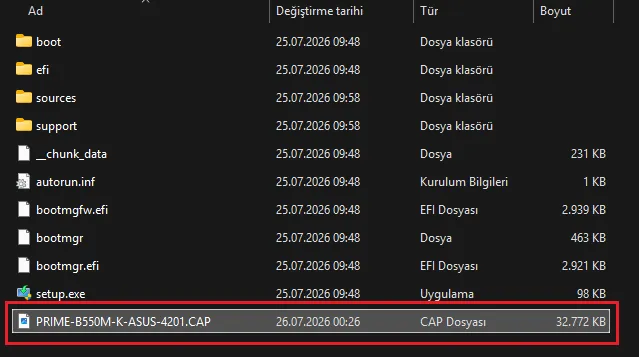
Şu an anakartınızın BIOS update için gerekli dosyayı USB belleğinizin içine atmış oldunuz (Eski BIOS sürümleri, yeni programların çalışmamasına veya sürücü kurulumları sırasında çeşitli hatalar yaşanmasına neden olabilir; bu sebeple BIOS güncellemesi kesinlikle ihmal edilmemelidir). Sırada Chipsets, ekran kartı, mouse, klavye, kulaklık ve diğer gerekli uygulama ve yazılımları indireceğiz.
🎮 2. Sürücülerin (Chipsets ve Ekran Kartı) İndirilmesi
Bölüm başlığı “🎮 2. Sürücülerin (Chipsets ve Ekran Kartı) İndirilmesi”A. Chipsets / Yonga Sürücüsü
Bölüm başlığı “A. Chipsets / Yonga Sürücüsü”AMD İşlemciler İçin:
Bölüm başlığı “AMD İşlemciler İçin:”- AMD’nin resmi destek sitesine giriyoruz: https://www.amd.com/en/support/download/drivers.html
- Yavaş yavaş aşağı kaydırıyoruz.
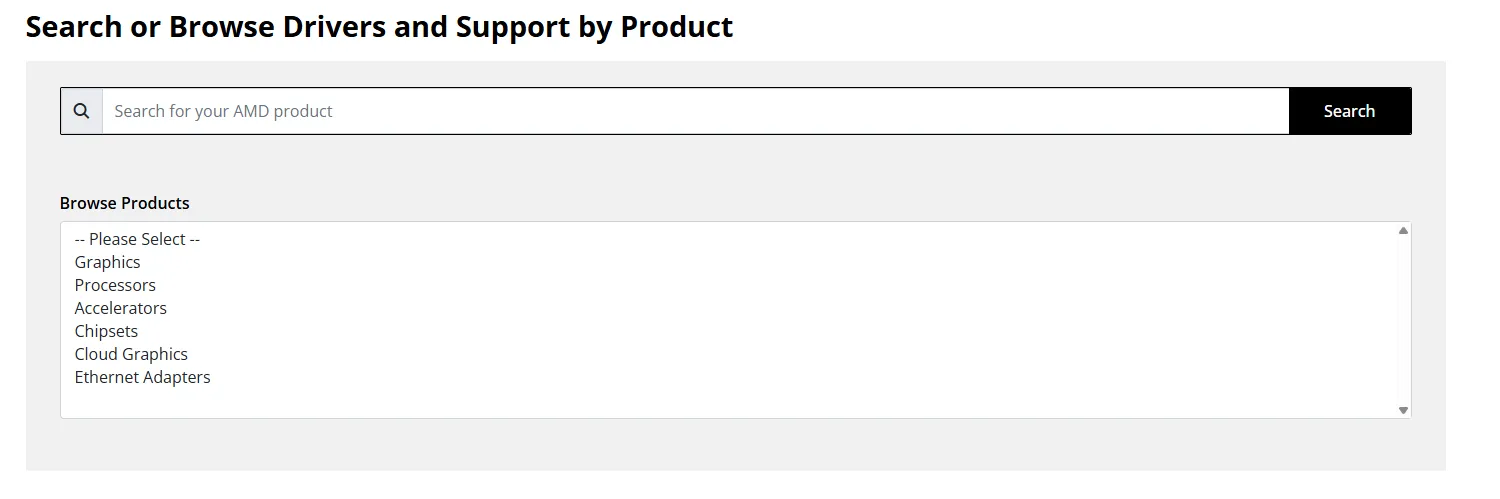 Chipsets kısmına tıklayın.
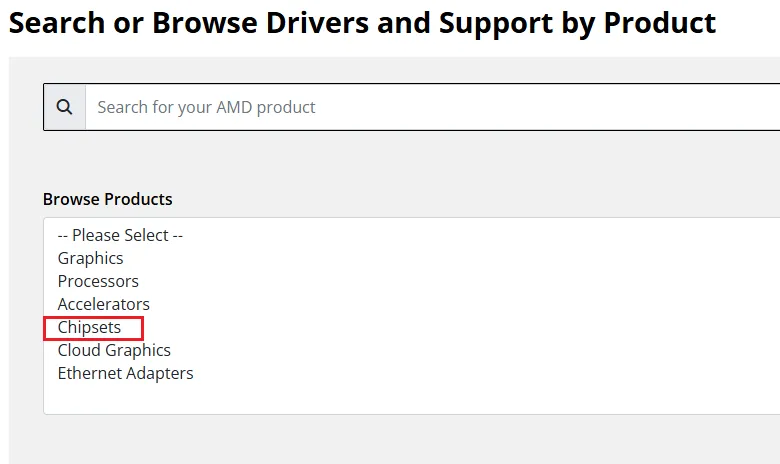
- Burada farklı bir bilgiye daha ihtiyacımız olacak: İşlemci soket tipimiz. Bunu öğrenmek için, daha önceden not ettiğimiz işlemci modelini (Örn:
AMD Ryzen 5 5600) tarayıcımızda şu şekilde aratıyoruz: “AMD Ryzen 5 5600 hangi soket tipini kullanıyor?” (Aramayı kendi işlemci modelinize göre yapmalısınız). Rehber sisteminin soket tipi AM4 olduğunu öğrendim.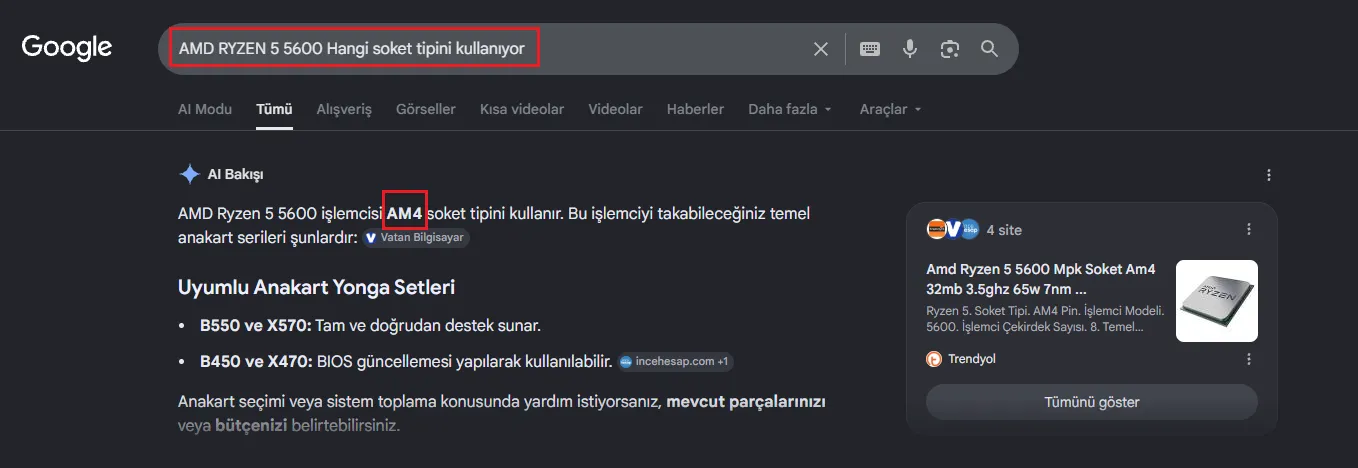
- Açılan menüde, anakart modelimizin (
ASUS PRIME B550M-K) isminde yer alan çipset modelini, yani B550 ibaresini bulup tıklıyoruz ve ardından Submit butonuna basıyoruz.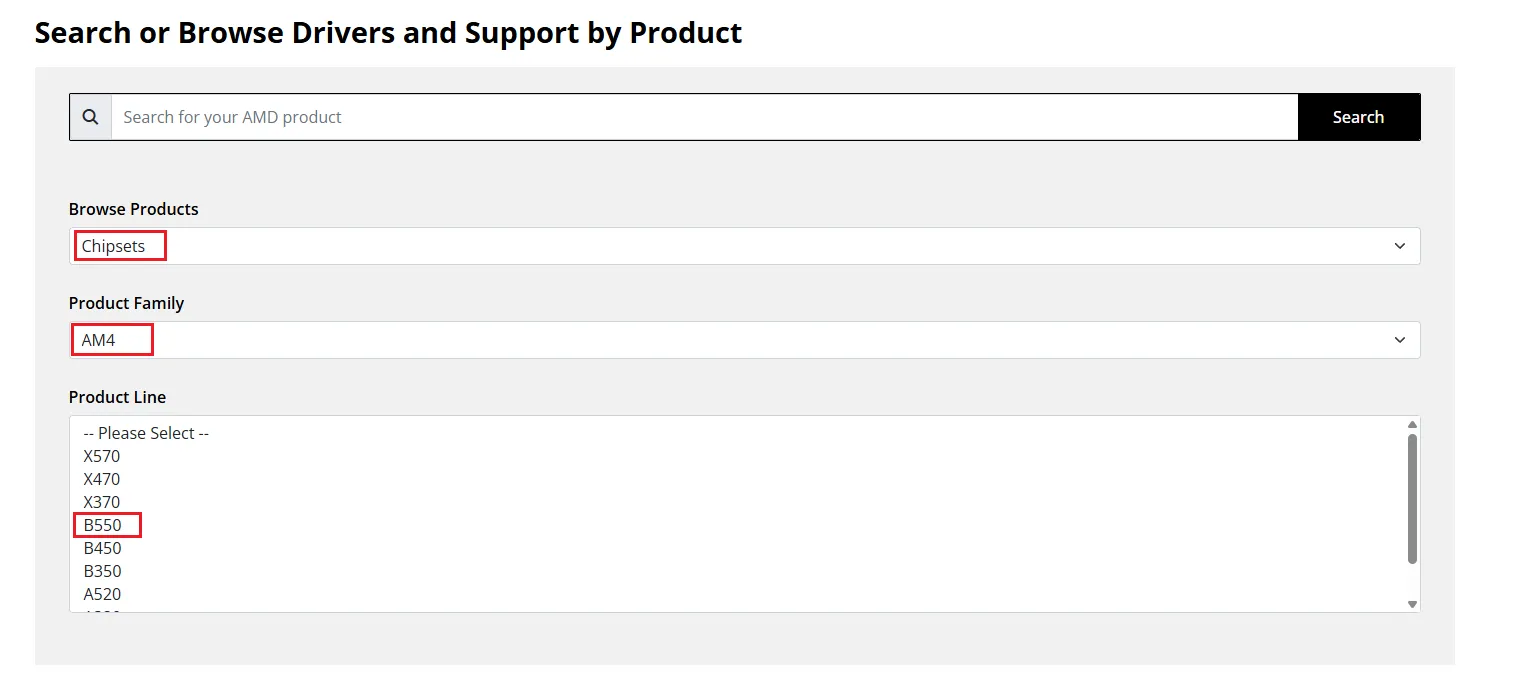
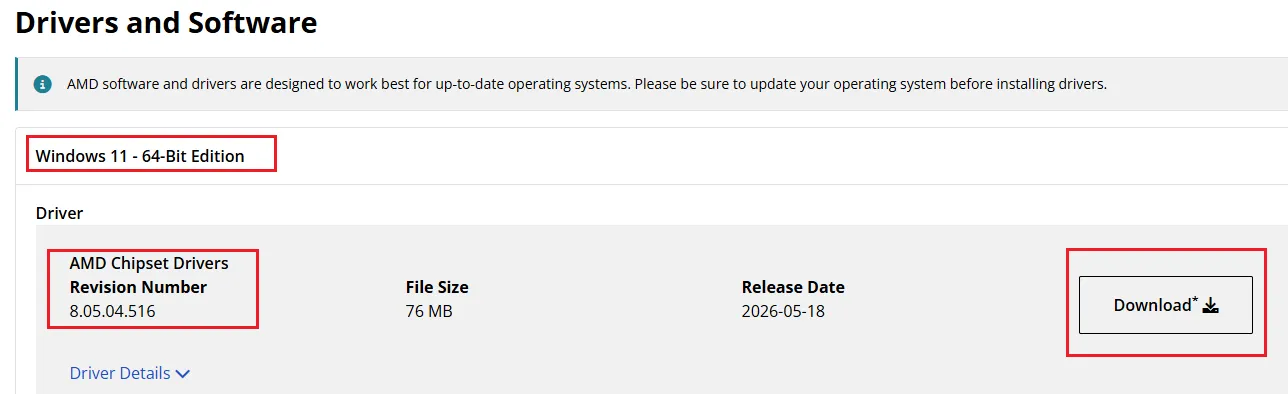
- Windows 11 - 64-bit Edition olana tıklıyoruz, bir menü açılıyor.
- AMD Chipsets Drivers indiriyoruz (Download butonuna basıyoruz).
- İndirme işlemi tamamlandıktan sonra USB belleğimizin içerisine geri giriyoruz ve
Suruculerisminde bir klasör oluşturup indirdiğimiz chipseti klasörün içerisine atıyoruz.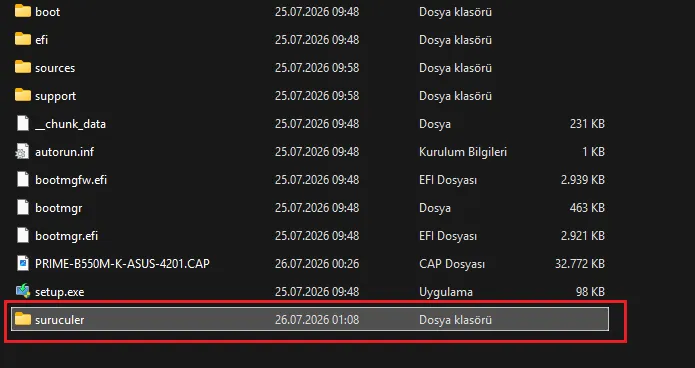
Intel İşlemciler İçin:
Bölüm başlığı “Intel İşlemciler İçin:”- Intel Driver & Support Assistant (https://www.intel.com/content/www/us/en/support/detect.html) hızlıca bu linkten erişebilirsiniz. Download butonuna basıp indiriyoruz ve onu da
Suruculerklasörünün içine atıyoruz.
B. Ekran Kartı Sürücüleri
Bölüm başlığı “B. Ekran Kartı Sürücüleri”AMD İçin:
Bölüm başlığı “AMD İçin:”- AMD ekran kartı modelimizi öğrenmemiz gerekiyor; bunun için Başlat kısmını açıyor ve Aygıt Yöneticisi yazarak tıklıyoruz.
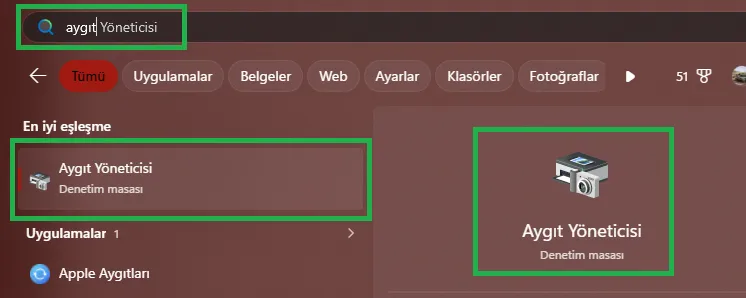
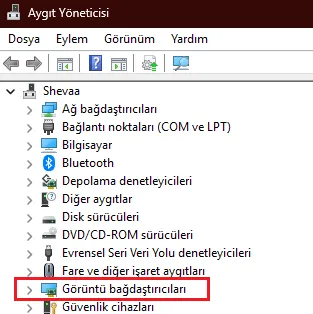
- Açılan ekranda Görüntü Bağdaştırıcıları kısmına tıklıyorsunuz.
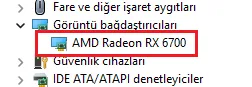
- Açılan kısımda ekran kartımızın modelini görüyoruz; rehber sistemde AMD RX 6700.
- https://www.amd.com/en/support/download/drivers.html bağlantısından ekran kartımızın sürücüsünü indireceğiz:
- Graphics kısmına tıklıyoruz.
- Radeon RX kısmına tıklıyoruz.
- Radeon RX 6000 Series
- AMD Radeon RX 6700
- Ve Submit.
- Windows 11 64-bit tıklıyoruz.
- Açılan ekrandan eğer AMD ekran kartınızın modelini tam tespit edemediyseniz auto-detect, eğer öğrenebildiyseniz hemen alt kısmındaki ilgili son sürümü Download butonuna basarak indiriyorsunuz ve USB belleğimiz içerisine girip
Suruculerklasörümüze atıyoruz.
Nvidia İçin:
Bölüm başlığı “Nvidia İçin:”(Örnek model RTX 4070 varsayılmıştır)
Nvidia ekran kartlarında çok farklı bir durum yok. Aygıt yöneticisinden Nvidia ekran kartımızın modelini öğreniyoruz (Örn: NVIDIA GeForce RTX 4070).
- https://www.nvidia.com/tr-tr/drivers/ bağlantısına tıklayarak Nvidia’nın resmi sürücü indirme sayfasına giriş yapıyoruz.
- Karşımıza “Manuel Sürücü Araması” adında bir kutucuk dizisi çıkacak. Kısımları sırasıyla şöyle dolduruyoruz:
- Ürün Tipi: GeForce
- Ürün Serisi: GeForce RTX 40 Series (Laptop kullanıyorsanız “Notebooks” yazan seriyi seçmelisiniz)
- Ürün: GeForce RTX 4070
- İşletim Sistemi: Windows 11
- İndirme Türü: Game Ready Sürücüsü (GRD)
- Dil: Türkçe
- Seçimleri eksiksiz bir şekilde tamamladıktan sonra alt kısımdaki yeşil renkli Bul butonuna tıklıyoruz.
- Açılan yeni sayfada karşınıza sürücünüzün son sürüm numarası, yayınlanma tarihi ve boyutu çıkacaktır. Görüntüle butonuna basıyoruz.
- Sistem sizi bir onay sayfasına daha yönlendirecek. Burada İndir butonuna tıklayarak indirme işlemini başlatıyoruz.
- Sürücümüz indi. İndirilenler klasörüne gidip Nvidia kurulum dosyasına (
.exe) sağ tıklıyor ve kopyala diyoruz. - Bu Bilgisayar üzerinden USB belleğimizin içerisine giriyoruz.
- Daha önce oluşturduğumuz
Suruculerklasörünün içine girip kopyaladığımız dosyayı buraya yapıştırıyoruz.
Intel İçin:
Bölüm başlığı “Intel İçin:”(Örnek model Intel Arc A770 veya dahili Intel UHD Graphics varsayılmıştır)
Intel marka ekran kartlarında veya işlemci içindeki dahili grafik birimlerinde tek tek model aramakla uğraşmak yerine, Intel’in resmi aracı olan Intel Driver & Support Assistant (DSA) yazılımını kullanmak en pratik yöntemdir. Bu araç, format sonrası sisteminizi otomatik atarayıp en doğru sürücüyü kendisi bulacaktır.
- https://www.intel.com/content/www/us/en/support/detect.html bağlantısına tıklayarak Intel’in resmi DSA sayfasına giriş yapıyoruz.
- Açılan sayfanın üst kısımlarında yer alan mavi renkli Download now (Hemen İndir) butonuna tıklıyoruz.
- İndirme işlemi boyutu küçük olduğu için kısa sürede tamamlanacaktır.
- İndirilenler klasörüne gidip Intel DSA kurulum dosyasına (genellikle
Intel-Driver-and-Support-Assistant-Installer.exeadındadır) sağ tıklıyor ve Kopyala diyoruz. - Bu Bilgisayar üzerinden USB belleğimizin içerisine giriyoruz.
- Daha önce oluşturduğumuz
Suruculerklasörünün içine girip kopyaladığımız dosyayı buraya yapıştırıyoruz.
Önemli Not: Bu araç internet bağlantısı ile çalışır. Format işlemini bitirip bilgisayarınızı internete bağladıktan sonra, USB belleğinizdeki bu dosyayı çalıştırarak kurmalısınız. Kurulum bittikten sonra program otomatik olarak tarayıcınızda bir sayfa açacak, sisteminizi tarayacak ve Intel ekran kartınız dahil güncellenmesi gereken tüm Intel donanımlarını bulup tek tıkla kurmanızı sağlayacaktır.
🎧 3. Çevre Birimleri (Mouse, Klavye, Kulaklık) Yazılımlarının İndirilmesi
Bölüm başlığı “🎧 3. Çevre Birimleri (Mouse, Klavye, Kulaklık) Yazılımlarının İndirilmesi”Format sonrası oyuncu ekipmanlarınızın (makro tuşları, RGB aydınlatmalar, ekolayzer ayarları vb.) tüm özellikleriyle sorunsuz çalışması için marka yazılımlarını da şimdiden indirip USB belleğimize atıyoruz.
Bu yazılımlar ne işe yarar? Bir mouse veya klavyenin temel işlevleri (hareket etmek, tıklamak, tuşlara basmak) herhangi bir yazılım olmadan çalışır. Ancak makro tuşları, DPI değiştirme, RGB renk efektleri, EQ (ekolayzer) ayarları gibi gelişmiş özellikler için marka tarafından sağlanan bu özel yazılımların kurulu olması gerekir. Kısaca: Yazılım olmadan ekipmanınız çalışır ama “aptal” modda çalışır.
Kullandığınız markaya göre aşağıdaki bağlantılardan ilgili yazılımı indirip, inen kurulum dosyasını (.exe) USB belleğinizdeki Suruculer klasörüne kopyalamanız yeterlidir.
.exedosyası nedir?.exeuzantılı dosyalar Windows’ta çalıştırılabilir (kurulum) dosyalarıdır. İndirdiğinizde bu dosya bilgisayarınıza kurulum yapmaz; sadece USB’ye kopyalamanız yeterlidir. Format sonrasında çift tıklayarak kurulumu başlatacaksınız.
📁 Genel Adımlar (Tüm Markalar İçin)
Bölüm başlığı “📁 Genel Adımlar (Tüm Markalar İçin)”Aşağıdaki her marka bölümünde yazılımı indirdikten sonra yapmanız gereken işlem her zaman aynıdır:
- Önce USB belleğinizi bilgisayara takın ve Dosya Gezgini’ni açın (
Windows + Eveya görev çubuğundaki klasör simgesi).- Sol taraftaki listeden USB belleğinize tıklayın ve
Suruculerklasörünün hazır olduğunu doğrulayın.
- Sol taraftaki listeden USB belleğinize tıklayın ve
- Yazılımı indirdikten sonra dosyayı tarayıcınızın indirme panelinde göreceksiniz. Tarayıcıya göre bu panel farklı yerlerde açılır:
- Chrome / Edge (yeni sürüm): Sağ üst köşedeki ok (⬇) simgesine tıklayarak indirilen dosyaları görebilirsiniz.
- Firefox: Sağ üst köşedeki ok simgesinden indirme geçmişine ulaşabilirsiniz.
- Alternatif olarak her tarayıcıda
Ctrl + Jtuş kombinasyonuyla doğrudan indirme geçmişi açılır. - Ya da Windows’ta
Windows + Eile Dosya Gezgini’ni açıp sol menüden “İndirilenler” klasörüne tıklayın.
- İndirilen dosyaya sağ tıklayın → Kopyala deyin.
- Dosya Gezgini’nde USB belleğinize gidin →
Suruculerklasörünü açın. - Klasörün içine sağ tıklayın → Yapıştır deyin.
Bu adımları başarıyla tamamladıktan sonra dosya USB’nize kaydedilmiş olacak.
🔵 Logitech (LGHUB / G HUB)
Bölüm başlığı “🔵 Logitech (LGHUB / G HUB)”Logitech’in “G” serisi (oyuncu) ekipmanları için kullanılan yazılımdır. Mouse, klavye ve kulaklıklarınızın DPI, makro ve RGB ayarlarını bu program üzerinden yaparsınız.
Yöntem 1 — İndirme Sayfasından (Önerilen):
- https://www.logitechg.com/tr-tr/innovation/g-hub.html adresine gidin.
- “Windows İçin İndir” butonuna tıklayın.
- İndirme başlayacaktır. Dosya adı genellikle
lghub_installer.exeşeklindedir. - Tamamlandığında dosyayı
Suruculerklasörüne kopyalayın (yukarıdaki genel adımlara bakın).
Yöntem 2 — Direkt İndirme Linki (Sayfa açılmıyorsa):
- Şu adrese tıklayarak direkt indirin: https://download01.logi.com/web/ftp/pub/techsupport/gaming/lghub_installer.exe
- Tarayıcı “Bu dosyayı indirmek istiyor musunuz?” diye sorarsa “Kaydet” veya “İndir” deyin.
- İndirme tamamlandıktan sonra dosyayı
Suruculerklasörüne kopyalayın.
🟠 SteelSeries (SteelSeries GG)
Bölüm başlığı “🟠 SteelSeries (SteelSeries GG)”Tüm modern SteelSeries fare, klavye ve kulaklıkları bu yazılım üzerinden kontrol edilir. Ayar profilleri oluşturabilir, RGB ışıkları özelleştirebilirsiniz.
- https://steelseries.com/gg adresine gidin.
- Sayfada büyük “Free Download” (Ücretsiz İndir) butonuna tıklayın.
- Sayfa otomatik olarak Windows sürümünü algılamalıdır. Algılamazsa açılan seçeneklerden “Windows” yazanı seçin.
- İnen dosyayı (
SteelSeriesGGSetup.exegibi bir isimde olacak) USB belleğinizdekiSuruculerklasörüne kopyalayın.
🟢 Razer (Razer Synapse)
Bölüm başlığı “🟢 Razer (Razer Synapse)”Razer ekipmanlarının kontrol merkezi Synapse yazılımıdır. Mouse, klavye, kulaklık ve hatta mouse pad’inizin aydınlatmasını bile bu program üzerinden kontrol edebilirsiniz.
Hangi Synapse versiyonuna ihtiyacınız var? Razer’ın birden fazla Synapse versiyonu mevcuttur. Hangisini indireceğiniz sahip olduğunuz ekipmanın modeline bağlıdır:
- Synapse 2 (çok eski modeller, 2016 öncesi): DeathAdder 2013, Naga 2012 gibi çok eski cihazlar yalnızca Synapse 2 ile çalışır. Bu sürüm artık resmi olarak dağıtılmamakta; cihazın destek sayfasından aranması gerekir.
- Synapse 3 (2016–2022 arası modeller): DeathAdder Elite, BlackWidow Chroma v1-v2, Kraken V2 gibi modeller bu sürümü kullanır.
- Synapse 4 (2023 ve sonrası / en yeni modeller): DeathAdder V3, BlackWidow V4, Basilisk V3 Pro gibi yeni nesil cihazlar için Synapse 4 önerilir.
- Genel kural: 2022 sonrası satın aldıysanız Synapse 4’ü, daha eskiyse Synapse 3’ü tercih edin. Emin değilseniz cihazınızın kutusuna veya Razer’ın ürün sayfasına bakın.
Synapse 3 İndirmek İçin (Eski Ekipmanlar — 2016–2022):
- https://www.razer.com/synapse-3 adresine gidin.
- “Download Now” butonuna basarak indirin.
- İndirilen dosyayı USB belleğinizdeki
Suruculerklasörüne kopyalayın.
Synapse 4 İndirmek İçin (Yeni Ekipmanlar — 2023+):
- https://www.razer.com/synapse-4 adresine gidin.
- “Download Now” butonuna basarak indirin.
- İndirilen dosyayı USB belleğinizdeki
Suruculerklasörüne kopyalayın.
Not: Synapse, kurulum sırasında bir Razer hesabı oluşturmanızı veya giriş yapmanızı isteyebilir. Bu isteğe bağlıdır ancak profil yedekleme için faydalı olabilir.
🔴 HyperX (NGENUITY)
Bölüm başlığı “🔴 HyperX (NGENUITY)”⚠️ Önemli Not: HyperX yazılımı (NGENUITY), artık yalnızca Microsoft Store üzerinden dağıtılmaktadır. Bağımsız bir
.exekurulum dosyası mevcut değildir. Bu nedenle bu yazılımı şu an USB’ye almanız mümkün değildir.Yapmanız gereken: Format sonrası Windows kurulumunu bitirip internete bağlandıktan sonra:
- Windows 10 kullanıyorsanız: Görev çubuğunun sol alt köşesindeki Başlat menüsüne (⊞) tıklayın.
- Windows 11 kullanıyorsanız: Görev çubuğunun ortasındaki Başlat menüsüne (⊞) tıklayın.
Başlat menüsü açıldıktan sonra → Microsoft Store’u bulup açın → Arama çubuğuna “NGENUITY” yazın → Çıkan uygulamaya tıklayıp “Al” (veya “Yükle”) butonuna basın.
🌌 ASUS (Armoury Crate)
Bölüm başlığı “🌌 ASUS (Armoury Crate)”ASUS ROG veya TUF serisi ekipmanlar (ve anakart/GPU aydınlatmaları) için kullanılır. Cihazlarınızın tüm RGB senkronizasyonu (Aura Sync), fan hızları ve performans profilleri buradan yönetilir.
- https://rog.asus.com/tr/armoury-crate/ adresine gidin.
- “İndir” butonuna tıklayarak kurulum aracını indirin.
- İnen dosya, Armoury Crate’in tüm bileşenlerini kendisi kuran küçük bir yükleyicidir. Bu normal ve beklenen bir durumdur.
- İnen dosyayı kopyalayıp USB belleğinizdeki
Suruculerklasörüne yapıştırın.
🐉 MSI (MSI Center)
Bölüm başlığı “🐉 MSI (MSI Center)”MSI ekipmanları ve bilgisayar bileşenleri için kontrol merkezidir. MSI mouse, klavye veya anakartı varsa bu yazılım gereklidir.
Önemli: MSI Center artık ürüne özel olarak dağıtılmaktadır. Evrensel bir indirme sayfası yerine kendi ürününüzün destek sayfasından indirmeniz önerilir.
- https://www.msi.com/support adresine gidin.
- Arama kutusuna sahip olduğunuz MSI ürünün model adını yazın (Örn:
MSI B650M,MSI Clutch GM51) ve Enter’a basın. - Ürün sayfasında “Utility” (Yardımcı Program) veya “Software” sekmesine tıklayın.
- Listeden “MSI Center” yazılımını bulun ve indirin.
- Bazı modellerde Microsoft Store’a yönlendirilebilirsiniz; bu durumda format sonrasına bırakın.
İndirme sonrası — iki farklı durum:
- Eğer
.exedosyası indiyse: Direkt bu dosyayı USB belleğinizdekiSuruculerklasörüne kopyalamanız yeterlidir. - Eğer
.zipdosyası indiyse:.zipbir sıkıştırılmış klasördür, içini açmanız gerekir.- İndirilen
.zipdosyasına sağ tıklayın. - Çıkan menüden “Tümünü Ayıkla…” (veya “Extract All…”) seçeneğine tıklayın.
- Karşınıza bir pencere çıkacak, “Ayıkla” butonuna tıklayın.
- Açılan klasörün içinde
.exeuzantılı bir kurulum dosyası göreceksiniz. - Bu
.exedosyasını kopyalayıp USB belleğinizdekiSuruculerklasörüne yapıştırın.
- İndirilen
👽 Alienware (AWCC veya Dell Peripheral Manager)
Bölüm başlığı “👽 Alienware (AWCC veya Dell Peripheral Manager)”Alienware marka ekipman veya sistemler için kullanılan yazılım, cihazınızın üretim yılına göre farklılık gösterir. Isı yönetimi, aydınlatma ve performans profilleri bu yazılımlar üzerinden ayarlanır.
Hangi yazılıma ihtiyacınız var?
- 2023 öncesi Alienware ekipmanları → Alienware Command Center (AWCC)
- 2024 ve sonrası Alienware ekipmanları → Dell Peripheral Manager (Dell, 2024’te AWCC’yi sonlandırdı)
- Emin değilseniz: Cihazın kutusuna veya Dell’in destek sayfasında model numarasına bakarak hangisinin önerildiğini görebilirsiniz.
Model numarasını nerede bulursunuz? Cihazın altındaki etikette, kutusunda veya faturasında yazar. Mouse için örnek: AW610M, klavye için: AW768.
AWCC İndirmek İçin (Eski Ekipmanlar — 2023 ve öncesi):
- https://www.dell.com/support/home/tr-tr adresine gidin.
- Arama kutusuna cihazınızın modelini yazın (Örn:
AW610M). - Arama sonuçlarından cihazınızı seçin.
- “Sürücüler ve İndirmeler” sekmesine tıklayın.
- “Alienware Command Center” uygulamasını bulup “İndir” butonuna tıklayın.
- İnen dosyayı USB belleğinizdeki
Suruculerklasörüne yedekleyin.
Dell Peripheral Manager İndirmek İçin (Yeni Ekipmanlar — 2024 ve sonrası):
- https://www.dell.com/support/home/tr-tr adresine gidin.
- Arama kutusuna cihazınızın modelini yazın.
- “Sürücüler ve İndirmeler” sekmesinden “Dell Peripheral Manager” uygulamasını indirin.
- İnen dosyayı USB belleğinizdeki
Suruculerklasörüne yedekleyin.
🐺 Rampage ve Gamepower
Bölüm başlığı “🐺 Rampage ve Gamepower”Bu markalarda genellikle tek bir kontrol merkezi yerine, her ürünün kendine ait (modele özel) bir yazılımı bulunur.
Model kodunu nasıl öğrenirsiniz? Cihazınızın altındaki etikete, kutusuna veya faturanıza bakın. Örneğin:
Rampage SMX-R44veyaGamepower Ogregibi tam bir model adı göreceksiniz. Bu adı not alın, arama sırasında kullanacaksınız.
Rampage İçin:
- https://www.desteksegment.com/ adresine girin.
Not: Bu site Rampage’in resmi marka sitesi değil; ancak Rampage’in resmi destek kanalı olarak kullandığı ve yazılım/sürücü dosyalarını barındıran güvenilir bir platformdur.
- Sayfanın üstündeki arama kutusuna ürününüzün tam modelini yazın (Örn:
SMX-R44) ve Enter’a basın. - Çıkan sonuçtan kendi ürününüze tıklayın.
- Ürün sayfasında “Sürücüler” veya “Yazılımlar” sekmesini bulun.
- Listelenen dosyayı indirin ve USB belleğinizdeki
Suruculerklasörüne kopyalayın.
Gamepower İçin:
- https://gamepowerpc.com/downloads adresine girin.
Not: Gamepower’un sitesi zaman zaman erişim sorunu yaşayabilir (sayfa açılmayabilir). Bu durumda ürünü satın aldığınız satıcıya (Hepsiburada, Trendyol vb.) ulaşarak yazılımı talep edebilir veya ürünün kutusundan QR kodu ya da linki kontrol edebilirsiniz.
- Açılan sayfada kategori (Örn: Mouse, Klavye) ve ardından model seçeneğini belirleyin.
- Kendi cihazınıza ait
.rarveya.zipdosyasını indirin..rarveya.zipdosyasını açmak için: Dosyaya sağ tıklayın → “Tümünü Ayıkla…” seçin (.zipiçin) veya WinRAR/7-Zip programı yüklüyse “Buraya Aç” seçin (.rariçin).- Eğer
.rardosyasını açamıyorsanız https://www.7-zip.org/ adresinden ücretsiz 7-Zip programını indirip kurun.
- Klasörü açtıktan sonra içindeki
.exekurulum dosyasını USB belleğinizdekiSuruculerklasörüne yapıştırın.
🟡 Corsair (iCUE)
Bölüm başlığı “🟡 Corsair (iCUE)”Corsair’in tüm oyuncu ekipmanları (mouse, klavye, kulaklık, mouse pad, RAM ve hatta kasa fanları dahil) tek bir yazılımdan yönetilir: iCUE. RGB senkronizasyonu, makro ayarları ve DPI profilleri hepsi bu program üzerinden yapılır.
Önemli Bilgi: iCUE’nun kurulum dosyası modüler yapıya sahiptir; yani küçük bir yükleyici indirir ve kurulum sırasında ek bileşenleri kendisi çeker. Bu nedenle dosyayı USB’ye aldıktan sonra format sonrasında mutlaka internet bağlantısıyla kurulum yapmanız gerekebilir.
.msidosyası nedir? İnen dosya.exeyerine.msiuzantılı olabilir..mside tıpkı.exegibi bir Windows kurulum dosyasıdır; aynı şekilde USB’ye kopyalayabilir ve format sonrası çift tıklayarak kurabilirsiniz.
- https://www.corsair.com/us/en/s/icue adresine gidin.
- Sayfadaki “Download iCUE” veya “Download Now” butonuna tıklayın.
- Windows için olan sürümü seçtiğinizden emin olun (sayfa genellikle otomatik algılar).
- İnen dosyayı (
.msiveya.exeformatında olabilir) USB belleğinizdekiSuruculerklasörüne kopyalayın.
🟣 Cooler Master (MasterPlus+)
Bölüm başlığı “🟣 Cooler Master (MasterPlus+)”Cooler Master’ın oyuncu serisi mouse, klavye ve kulaklıkları MasterPlus+ yazılımıyla kontrol edilir. RGB aydınlatma profilleri, makro tuş atamaları ve performans ayarları buradan yapılır.
Dikkat: MasterPlus+ indirme sayfasında dosya çoğunlukla sıkıştırılmış (zip) formatta gelir. Aşağıdaki adımları dikkatlice takip edin.
- https://masterplus.coolermaster.com/ adresine gidin.
- “Download Now - Windows 10, 11” butonuna tıklayın.
- İnen dosya
.zipformatında ise açmanız gerekir:- İndirilen
.zipdosyasına sağ tıklayın. - “Tümünü Ayıkla…” (veya “Extract All…”) seçeneğine tıklayın.
- “Ayıkla” butonuna tıklayın.
- Açılan klasörün içindeki
.exedosyasını bulun.
- İndirilen
- Klasörden çıkardığınız
.exekurulum dosyasını USB belleğinizdekiSuruculerklasörüne kopyalayın.
🐆 Roccat (Swarm / Swarm II)
Bölüm başlığı “🐆 Roccat (Swarm / Swarm II)”Önemli Not: Roccat markası Turtle Beach tarafından satın alındı. Eski “Roccat Neon” yazılımı sonlandırıldı. Roccat ekipmanlarının yazılım desteği artık Turtle Beach bünyesinde Swarm veya Swarm II adıyla devam etmektedir.
Hangi yazılımı kullanmalıyım?
- Swarm: 2021 öncesi üretilmiş eski Roccat modelleri için (Kain, Burst, Elo serisi vb.)
- Swarm II: 2022 ve sonrası üretilmiş yeni Roccat modelleri için
- Emin değilseniz: Aşağıdaki destek sayfasında cihazınızı aratın; hangi yazılımın önerildiğini size söyleyecektir.
- https://support.turtlebeach.com/s/downloads adresine gidin.
Bu, Turtle Beach’in Roccat ekipmanları için de resmi destek ve indirme sayfasıdır.
- Sayfada arama kutusuna cihazınızın model adını yazın (Örn:
Roccat Burst Pro,Roccat Kova). - Cihazınıza ait sonuca tıklayın ve önerilen yazılımı (Swarm veya Swarm II) indirin.
- İnen
.exedosyasını USB belleğinizdekiSuruculerklasörüne kopyalayın.
🩸 Bloody / A4Tech (Bloody WorkShop / KeyDominator)
Bölüm başlığı “🩸 Bloody / A4Tech (Bloody WorkShop / KeyDominator)”Bloody (A4Tech’in oyuncu alt markası) mouse ve klavyelerinde her ürün türü için ayrı bir yazılım kullanılır. Ürününüze göre doğru yazılımı seçmeniz önemlidir.
Hangi yazılıma ihtiyacınız var?
- Mouse kullanıyorsanız → Bloody WorkShop 8 (çoğu Bloody mouse için) veya BloodyEsports Software (ES serisi için)
- Klavye kullanıyorsanız → KeyDominator 3 (B ve S serisi klavyeler için)
- Kulaklık kullanıyorsanız → ToneMaker (desteklenen kulaklıklar için)
- Emin değilseniz: Aşağıdaki sitede cihazınızın model adını aratın.
- https://www.bloody.com adresine gidin.
- Sayfanın üst menüsünden “Download” veya “Software” sekmesine tıklayın.
- Listelenen yazılımlar arasından cihazınızın türüne uygun olanı (mouse, klavye veya kulaklık) bulun ve indirme bağlantısına tıklayın.
- İnen
.exedosyasını USB belleğinizdekiSuruculerklasörüne kopyalayın.
🌈 Thermaltake (TT RGB Plus)
Bölüm başlığı “🌈 Thermaltake (TT RGB Plus)”Thermaltake bileşenleri (RGB fanlar, soğutucular, kulaklıklar) için TT RGB Plus yazılımı kullanılır. Mevcut en güncel sürüm TT RGB Plus 3.0’dır ve tüm Thermaltake ürünlerini tek bir arayüzden yönetmenizi sağlar.
- https://www.thermaltake.com/downloads adresine gidin.
- Açılan sayfada arama kutusuna “TT RGB Plus” yazın ve Enter’a basın.
- Sonuçlar arasından “TT RGB Plus 3.0” (veya en güncel sürümü) bulun.
- Yanındaki “Download” butonuna tıklayın.
- İnen dosyayı USB belleğinizdeki
Suruculerklasörüne kopyalayın.
Not: Thermaltake’in bazı eski ekipmanları bu yazılımla uyumlu olmayabilir. Cihazınızın ürün sayfasını ziyaret ederek desteklenen yazılım versiyonunu teyit edebilirsiniz.
🟪 NZXT (CAM)
Bölüm başlığı “🟪 NZXT (CAM)”NZXT’nin soğutucu, fan ve kulaklık gibi ürünleri CAM yazılımıyla yönetilir. CAM, fan hızlarını, RGB aydınlatmayı ve sistem sıcaklıklarını anlık olarak izlemenizi sağlar.
- https://nzxt.com/software/cam adresine gidin.
- Sayfadaki “Download CAM” butonuna tıklayın.
- Windows sürümünü indirdiğinizden emin olun.
- İnen
.exekurulum dosyasını USB belleğinizdekiSuruculerklasörüne kopyalayın.
Not: CAM yazılımı kurulum sırasında bir NZXT hesabı oluşturmanızı ya da giriş yapmanızı isteyebilir. Bu isteğe bağlıdır ancak bazı gelişmiş özellikler için hesap gerekli olabilir.
🦅 Gigabyte / Aorus (GIGABYTE Control Center + RGB Fusion)
Bölüm başlığı “🦅 Gigabyte / Aorus (GIGABYTE Control Center + RGB Fusion)”Gigabyte ve Aorus markalı anakartlar, ekran kartları ve çevre birimleri için kullanılan yazılım, birleşik bir platform olan GIGABYTE Control Center (GCC) çatısı altında toplanmıştır. RGB Fusion ise bu platformun içinde bir modül olarak çalışır.
RGB Fusion 2.0 nedir? Gigabyte/Aorus bileşenlerinin tüm RGB aydınlatmalarını senkronize eden ve özelleştiren araçtır. Artık bağımsız bir program değil, GCC içinden yüklenen bir eklenti olarak dağıtılmaktadır.
- https://www.gigabyte.com/Consumer/Software/GIGABYTE-Control-Center adresine gidin.
Not: Sayfa İngilizce olarak açılacaktır, bu tamamen normaldir. İndirme butonu net şekilde görünür.
- “Download” butonuna tıklayın.
- İnen dosyayı USB belleğinizdeki
Suruculerklasörüne kopyalayın. - Format sonrasında kurulumun ardından: GCC’yi açın → “Update Center” (Güncelleme Merkezi) sekmesine gidin → Donanımınız otomatik algılanacak ve RGB Fusion modülünü ayrıca buradan yükleyebilirsiniz.
Not: Bu ek modül indirmesi için format sonrasında internet bağlantısı gereklidir. GCC kurulum dosyasını USB’ye almak yeterlidir.
🐉 Redragon
Bölüm başlığı “🐉 Redragon”Redragon’un birleşik tek bir kontrol yazılımı yoktur; her ürünün kendine ait modele özel sürücüsü ve yazılımı mevcuttur. Doğru yazılımı bulmak için cihazınızın model numarasına ihtiyacınız var.
Model numarasını nerede bulursunuz? Mouse için cihazın altındaki etikette, klavye için ise kutusunda veya faturasında yazar. Örneğin:
K552,M711,M913gibi kısa kodlar model numarasıdır.
- https://redragonshop.com/pages/software adresine gidin.
- Sayfadaki arama kutusuna cihazınızın model numarasını yazın (Örn:
K552) ve Enter’a basın. - Çıkan sonuçlardan kendi ürününüze tıklayın.
- Ürün sayfasında yazılım veya sürücü indirme bağlantısını bulun ve tıklayın.
- İnen dosyayı (
.zipveya.exeolabilir) USB belleğinizdekiSuruculerklasörüne kopyalayın.- Dosya
.zipise, önce “Tümünü Ayıkla…” ile açın, içindeki.exedosyasını USB’ye kopyalayın.
- Dosya
🟥 Zowie / BenQ
Bölüm başlığı “🟥 Zowie / BenQ”✅ Bu marka için herhangi bir yazılım veya sürücü indirmenize gerek yoktur.
BenQ Zowie ürünleri bilinçli olarak sürücüsüz (plug-and-play) tasarlanmıştır. Mouse’u bilgisayara taktığınızda Windows otomatik olarak tanır ve çalışmaya başlar. DPI, polling rate (anket hızı) gibi ayarlar yazılım değil, cihazın üzerindeki fiziksel butonlar aracılığıyla değiştirilir.
Cihazınıza ait buton kombinasyonlarını ve ayar seçeneklerini öğrenmek için: https://zowie.benq.com/en-us/support.html adresini ziyaret edin ve cihazınızın kullanım kılavuzunu indirin.
✅ Durum Özeti / Format öncesi hazırlık aşamalarının özeti
Bölüm başlığı “✅ Durum Özeti / Format öncesi hazırlık aşamalarının özeti”Sistem kurulum ve format hazırlık aşamasında tamamladığımız adımlar aşağıda listelenmiştir:
- İşlemci modelimizi öğrendik.
- Anakart modelimizi öğrendik.
- Sistemimizin Windows 11 işletim sistemi ile uyumlu olduğunu tespit ettik.
- USB belleğimizi, Komut İstemi (CMD) aracılığı ile format ve biçimlendirme işlemi için hazır hale getirdik.
- ISO’muzu indirdik.
- USB belleğimize ISO’muzu yazdık.
- Doğru BIOS sürümümüzü tespit edip indirdik.
- Chipset sürücülerini indirdik.
- Ekran kartı sürücümüzü indirdik.
- Çevre birimlerimizin sürücülerini indirdik.
- Tüm bu indirdiğimiz dosyalarımızı USB belleğimizin içindeki
sürücülerklasörünün içine attık (BIOS için indirdiğimiz hariç). - Format sonrası bize lazım olan tüm gerekli dosyaları teknik olarak indirdik. Şimdi format sonrası bize hızlıca lazım olacak uygulamalarımızı indireceğiz.
🚀 Format Sonrası Uygulamalar
Bölüm başlığı “🚀 Format Sonrası Uygulamalar”- Google Chrome: Geniş eklenti desteğine sahip, en popüler ve hızlı tarayıcı.
- Brave: Yerleşik reklam engelleyicisi ve gizlilik önlemleriyle gelen hızlı tarayıcı.
- Mozilla Firefox: Veri gizliliğine önem veren, bağımsız ve güvenilir alternatif tarayıcı.
- Opera GX: RAM, işlemci ve ağ kullanımını kısıtlayabilen, oyunculara özel tarayıcı.
- WinRAR: Yılların eskitemediği, popüler ve güçlü arşiv yönetim aracı.
- VLC Media Player: Ekstra kodek kurmaya gerek bırakmadan her türlü video/ses dosyasını açabilen oynatıcı.
- Spotify: Müzik ve podcast dinlemek için masaüstü uygulaması.
- Foobar2000: Sistem kaynaklarını neredeyse hiç tüketmeyen, yüksek ses kalitesi sunan müzik çalar.
- Discord: Topluluk sunucuları, ekran paylaşımı ve sesli iletişim için standart araç.
- WhatsApp Desktop: Telefonunuzdaki mesajlaşmayı bilgisayardan sürdürmenizi sağlayan resmi istemci.
- LibreOffice: Microsoft Office serisine (Word, Excel) en iyi ücretsiz alternatif.
- Steam: Dünyanın en büyük PC oyun kütüphanesi ve mağazası.
- Epic Games Launcher: Ücretsiz oyunlar dağıtan ve popüler oyunları barındıran platform.
- Xbox App: PC Game Pass aboneliğinizdeki oyunları oynamanızı sağlayan uygulama.
- EA App: Electronic Arts (Battlefield, FC 24 vb.) oyunlarını oynamak için gerekli istemci.
- GOG Galaxy: Farklı platformlardaki tüm kütüphanelerinizi tek bir uygulamada birleştiren araç.
- Microsoft PowerToys: Ekranı bölme, renk kodu alma gibi gelişmiş özellikler sunan resmi verimlilik seti.
- Everything: Windows’un kendi aramasından binlerce kat hızlı çalışan dosya arama motoru. (Şiddetle önerilir)
Suruculer Klasörünün içerisine indirdiğiniz .exe vey .msi dosyalarını yapıştırın
Anakart ve Laptop BIOS / Boot Tuşları (SİZE UYGUN MODELİN TUŞ KOMBİNASYONUNU NOT ALIN)
Bölüm başlığı “Anakart ve Laptop BIOS / Boot Tuşları (SİZE UYGUN MODELİN TUŞ KOMBİNASYONUNU NOT ALIN)”Piyasadaki en yaygın masaüstü anakart üreticilerinin ve dizüstü bilgisayar markalarının BIOS (Kurulum) ve Boot (Önyükleme) menülerine erişmek için kullandığı standart kısayolları içermektedir.
Bölüm başlığı “Piyasadaki en yaygın masaüstü anakart üreticilerinin ve dizüstü bilgisayar markalarının BIOS (Kurulum) ve Boot (Önyükleme) menülerine erişmek için kullandığı standart kısayolları içermektedir.”1. Masaüstü Anakartları
Bölüm başlığı “1. Masaüstü Anakartları”Masaüstü sistemlerde BIOS’a girmek için genellikle DEL (Delete) tuşu standarttır, ancak Boot menüsü markadan markaya değişiklik gösterir.
| Marka | BIOS (Kurulum) Tuşu | Boot Menüsü Tuşu |
|---|---|---|
| Asus | F2 veya DEL | F8 |
| MSI | DEL | F11 |
| Gigabyte | DEL | F12 |
| ASRock | F2 veya DEL | F11 |
| Biostar | DEL | F9 veya F8 |
| Intel | F2 | F10 |
| EVGA | DEL | F7 |
2. Dizüstü Bilgisayarlar (Laptop)
Bölüm başlığı “2. Dizüstü Bilgisayarlar (Laptop)”Dizüstü bilgisayarlarda BIOS için genellikle F2, Boot menüsü için ise F12 tuşu tercih edilir. Bazı modellerde bu tuşların çalışabilmesi için Fn tuşuna basılı tutmanız gerekebilir.
| Marka | BIOS (Kurulum) Tuşu | Boot Menüsü Tuşu | Ekstra Bilgiler / İpuçları |
|---|---|---|---|
| Acer | F2 | F12 | Boot menüsü için bazen BIOS içerisinden F12’nin aktif edilmesi gerekir. |
| Asus | F2 | ESC | - |
| Dell | F2 | F12 | - |
| HP | F10 | F9 | Açılışta ESC tuşuna basarak da genel başlangıç menüsüne ulaşabilirsiniz. |
| Lenovo | F2 veya Fn+F2 | F12 veya Fn+F12 | Kapalı cihazlarda yan taraftaki Novo Düğmesi ile doğrudan menüye erişilebilir. |
| MSI | DEL | F11 | - |
| Samsung | F2 | F10 veya F12 | - |
| Sony VAIO | F2 veya F3 | F11 | Kapalı cihazlarda ASSIST tuşu kullanılabilir. |
| Toshiba | F2 | F12 | - |
| Apple (Mac) | - | Option (Alt) | Mac cihazlarda geleneksel bir BIOS bulunmaz. |
| Casper / Excalibur | F2 | F12 | - |
| Monster | F2 | F7 veya F11 | - |
3. Önemli İpuçları ve Alternatif Yöntemler
Bölüm başlığı “3. Önemli İpuçları ve Alternatif Yöntemler”-
Hızlı Başlatma (Fast Boot): Modern UEFI sistemlerde ve SSD kullanan cihazlarda açılış süresi çok kısa olduğundan klavye tuşlarına basmak zorlaşabilir. Güç düğmesine bastıktan sonra ilgili tuşa hızlıca ve art arda basmanız gerekebilir.
-
Windows Üzerinden Doğrudan Giriş: Tuşlara zamanında basamayacak durumdaysanız ve sisteminiz Windows açıyorsa; klavyeden Shift tuşuna basılı tutarak Yeniden Başlat seçeneğini kullanın. Açılan mavi ekrandan Sorun Gider > Gelişmiş Seçenekler > UEFI Donanım Yazılımı Ayarları yolunu izleyerek doğrudan BIOS’a geçiş yapabilirsiniz.
-
Ekrana Göz Atın: Her ne anlama gelirse gelsin, bilgisayar ilk açıldığında alt köşelerde “Press [Tuş] to enter Setup” veya “Boot Menu” yönlendirmeleri yer alır; en kesin kaynak her zaman o an ekranda yazan ifadedir.
Format Öncesi Son Hazırlıklar ve Kritik Donanım Bağlantıları
Bölüm başlığı “Format Öncesi Son Hazırlıklar ve Kritik Donanım Bağlantıları”Şimdiye kadar takip ettiğiniz adımlar ve rehberin kapsamlı yapısı ilk başta gözünüzü korkutmuş olabilir; ancak bu detaylı anlatım, olası hataların önüne geçmek ve tüm gereksinimleri eksiksiz tamamlamak adına titizlikle tasarlanmıştır. Gerekli tüm kurulum dosyaları, sürücüler (ekran kartı, (chipsets)yonga seti, çevre birimleri vb.) ve BIOS güncellemeleri artık eksiksiz bir şekilde USB belleğinize aktarıldığına göre, asıl kurulum aşamasına geçmeye tamamen hazırsınız. Format işlemine fiilen başlamadan önce, sistemin kararlılığı, veri bütünlüğü ve işlem süresi açısından dikkate almanız gereken kritik bir donanım kuralı bulunmaktadır:
1. USB Belleğin Konumu (Ön Panel ve Arka Panel Farkı)
Bölüm başlığı “1. USB Belleğin Konumu (Ön Panel ve Arka Panel Farkı)”- Ön Panelden Kaçının: Kasanızın ön panelindeki USB çıkışları, ana devreye ek kablolar ve uzatmalar aracılığıyla bağlanır. Bu yapı, veri aktarımı sırasında sinyal kayıplarına, okuma ve yazma hızlarının ciddi oranlarda düşmesine, en önemlisi ise kurulum dosyalarının bozulmasına (corrupt) yol açabilir. Bu durum, normal şartlarda 30 dakika sürecek bir format işlemini 45 ila 50 dakikaya kadar uzatabilir.
- Arka Paneli Tercih Edin: Bilgisayarınızı tamamen kapatıp sistemin enerjisinin bittiğinden emin olduktan sonra, hazırladığınız USB belleği doğrudan anakartın arka kısmındaki doğrudan lehimlenmiş yerleşik girişlere takmanız gerekmektedir.
2. Doğru USB Portunu Seçmek (USB 3.0 ve Üzeri)
Bölüm başlığı “2. Doğru USB Portunu Seçmek (USB 3.0 ve Üzeri)”Anakartınızın arka panelinde yer alan portlar farklı hız standartlarını destekler. Doğru port seçimi için şu kriterlere dikkat edilmelidir:
- Mavi Girişler: Sektör standardı olarak genellikle USB 3.0 veya üzeri yüksek hızlı portları temsil eder.
- Kırmızı Girişler: Özellikle MSI marka anakartlarda yine yüksek hızlı USB 3.x standartlarını ifade eder.
- Siyah Girişler: Genellikle eski nesil USB 2.0 standartlarındaki portlardır.
- Üretici Doğrulaması: Eğer anakartınız standart dışı farklı renk şemalarına sahipse, tam modelinizi internette aratarak hangi portun hangi veri standardını desteklediğini teyit edebilirsiniz. Kurulum sırasında en yüksek okuma/yazma performansını elde etmek ve olası veri okuma hatalarını engellemek için her zaman USB 3.0 veya üzeri standartlardaki portları kullanmaya özen gösterin
BİOS MENÜ GİRİŞ / GÜNCELLEME / AYARLAR
Bölüm başlığı “BİOS MENÜ GİRİŞ / GÜNCELLEME / AYARLAR”USB belleğinizi doğru girişe taktıysanız bilgisayarınızı kapatın ve 1.5 ile 2 dakika arası bekleyin. Daha sonra arkadaki internet (ethernet) kablosunu çıkarın. Bilgisayarı tekrar açarken, anakartınızın ayar (BIOS) tuşu hangisiyse o tuşa basarak giriş yapın.“
- Asus BİOS GÜNCELLEME: ASUS BİOS GÜNCELLEME: (Video Kaynağı Techolay Youtube Kanalı)
- Msi BİOS GÜNCELLEME: MSİ BİOS GÜNCELLEME: (Video Kaynağı Techolay Youtube Kanalı)
- Gigabyte BİOS GÜNCELLEME: Gigabyte BİOS GÜNCELLEME: (Video Kaynağı Techolay Youtube Kanalı)
- ASRock BİOS GÜNCELLEME: ASRock BİOS GÜNCELLEME: (Video Kaynağı Techolay Youtube Kanalı)
- Biostar BİOS GÜNCELLEME: Biostar BİOS GÜNCELLEME: (Video Kaynağı Game Garaj Youtube Kanalı)
- EVGA BİOS GÜNCELLEME: EVGA BİOS GÜNCELLEME: (Video Kaynağı TEAMEVGA Youtube Kanalı)
- Çoğunlukla Üst segment laptoplar dışında laptoplar bios güncellemesi almazlar.
BIOS Son
Bölüm başlığı “BIOS Son”BIOS güncelleme ve yapılandırma işlemleriniz başarıyla tamamlanmıştır. (Yapılandırma aşamasında sorun yaşayan kullanıcılarımız, destek için e-posta aracılığıyla tarafımıza ulaşabilirler.) Şimdi lütfen bilgisayarınızı yeniden kapatınız.